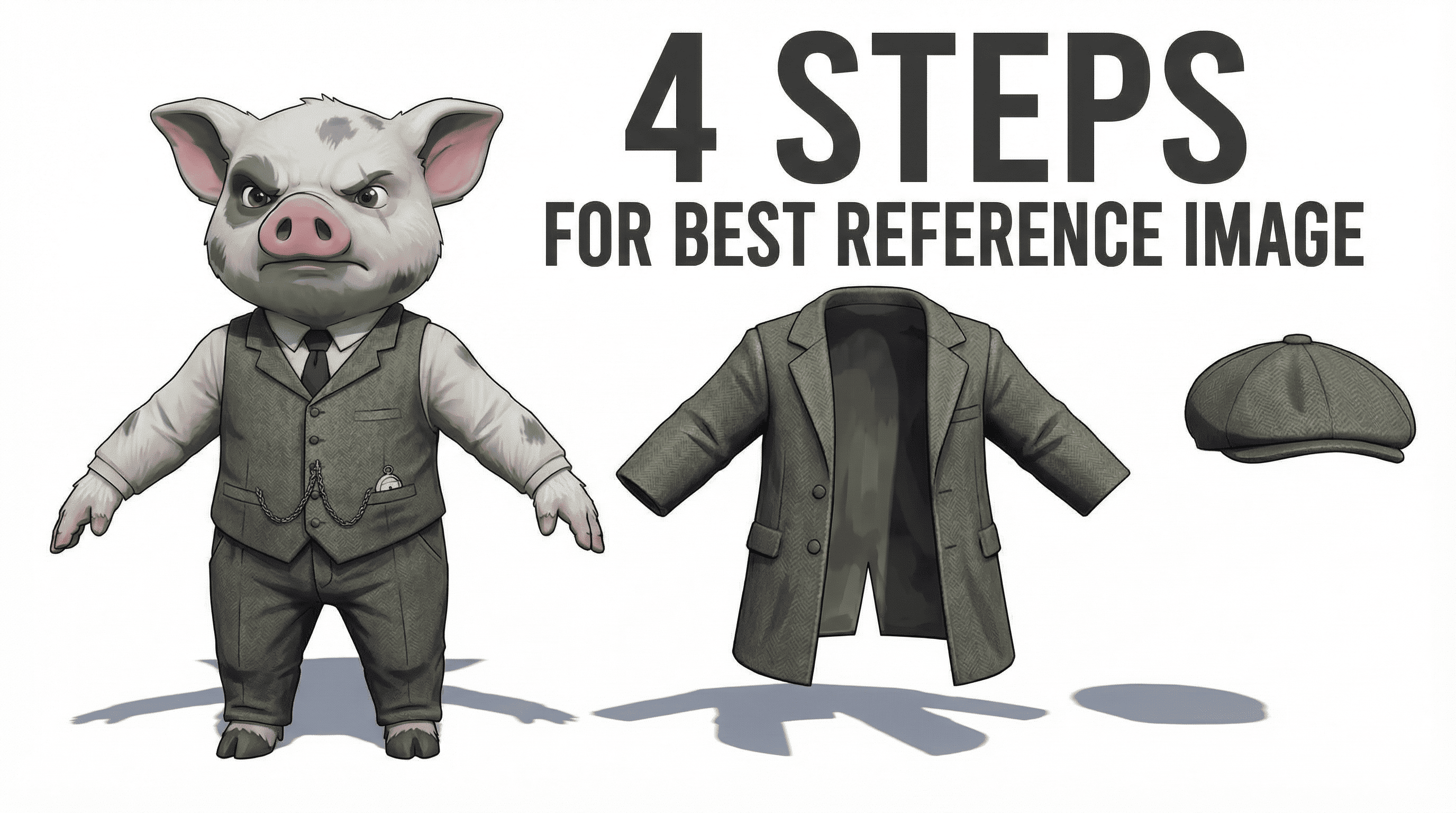
하던 일을 멈추세요. 3D 아티스트, 애니메이터, 게임 개발자라면 어제까지 사용하던 워크플로우는 이제 구식이 되었습니다. 캐릭터 리깅에 3일을 쓸지, AI를 써서 뻣뻣하고 깨진 메시를 받을지 선택해야 했던 시대는 오늘 아침으로 끝났습니다.
오늘(1월 8일) Stability AI의 SPAR3D 출시와 Unreal Dance Editor (UDE) 베타 런칭으로, "텍스트에서 퍼포먼스까지"의 특이점에 도달했습니다. 단순한 도구 업데이트가 아닙니다 — 냅킨 스케치에서 리듬에 완벽하게 맞는 뮤직 비디오까지 10분 이내에 만들 수 있는 새로운 현실입니다.

1. "즉각적 구조" 혁명
첫 번째 단계는 3D 에셋을 확보하는 것입니다. 이 가이드는 새로 출시된 SPAR3D에 초점을 맞추지만, 이 워크플로우의 장점은 유연성에 있습니다. Meshy, Rodin, 커스텀 조각 등어떤 3D 모델 생성기든 사용할 수 있습니다. 깔끔한 .OBJ 또는 .FBX 파일만 있으면 Unreal Dance Editor가 애니메이션을 적용합니다.
그러나 오늘 모두가 SPAR3D에 주목하는 이유는 볼륨에 대한 독특한 접근 방식 때문입니다.

이번 데모에서는 워크플로우에 직접 통합되는 Tripo를 사용하여 간단한 텍스트 프롬프트로 캐릭터를 생성했습니다. 자동 리깅 단계에 필수적인 "T-포즈" 생성을 완벽하게 처리합니다.


2. 리듬 엔진 (Unreal Dance Editor)
여기서 마법이 일어납니다. Unreal Dance Editor (UDE)는 단순히 애니메이션을 재생하는 것이 아니라 음악을 듣는 플러그인입니다. 도구 모음에서 실행하면 캐릭터와 사운드를 가져올 수 있는 새로운 세계가 열립니다.

단계별 설정:
- 1가져오기 및 리타겟: SPAR3D/Tripo 모델을 "Target" 슬롯에 드래그합니다. UDE가 즉시 뼈대를 매핑합니다.
- 2오디오 싱크: MP3를 사운드 슬롯에 드롭합니다. 트랙이 30초 이상이면Manual Beat Settings를 사용하여 핵심 부분을 분리하세요.
- 3분석: "Analyze Music"을 클릭합니다. AI가 BPM, 트랜지언트, 에너지 레벨을 감지합니다.

3. AI 연출하기 (키프레임 없음)
분석이 완료되면 애니메이션을 만드는 것이 아니라 연출합니다. 분위기(예: "Charisma/Wild" 또는 "Cool")를 선택하고 Generate Motion을 누릅니다. 비트에 맞춰 모션 블록이 타임라인에 채워집니다.
특정 동작이 마음에 들지 않으면? 블록에서 Shift + Click을 누르면 즉시 교체됩니다. 프로시저럴 안무입니다.


🎬 결과: 무한한 변형
마지막으로 "Generate Auto Camera"를 클릭하면 플러그인이 장면을 자동으로 편집합니다. 회전 동작에는 와이드 샷, 느린 순간에는 클로즈업. 단 하나의 키프레임도 설정하지 않고 뮤직 비디오를 완성한 것입니다.
.webp&w=1200&q=75)
.webp&w=1200&q=75)